Visualizzazione post con etichetta posta. Mostra tutti i post

venerdì 28 settembre 2012

Sparrow: Un ottimo client per gestire la nostra posta elettronica


Il client di posta ufficiale di iOS funziona abbastanza bene: ha tutte le caratteristiche principali che si richiedono ad un software di questo genere su piattaforma mobile.

È probabile che non molti sentano l’esigenza di sostituirlo. In fondo, serve ad inviare la posta: nulla di complesso.
Tuttavia un’alternativa valida e forse migliore è rappresentata da Sparrow, da tempo esistente su Mac ed ora rilasciato anche per iOS. Il punto di forza dell’applicazione è la rapidità d’uso ottenuta grazie all’ interfaccia grafica.


La visualizzazione a pannelli permette la navigazione fra account e cartelle; uno swipe sopra un messaggio consente di archiviarlo, cancellarlo o marcarlo come importante. Altre caratteristiche che potrebbero decretarne l’adozione: la ricerca, che è molto più potente e veloce rispetto a quella disponibile in Mail, e l’immagine del mittente dei messaggi, ricavata attraverso login a Facebook. Sparrow rende piacevole inviare e ricevere email, ma ha dei difetti: la mancata integrazione con iOS e l’assenza di notifiche push.

In entrambi i casi, il limite è dovuto non a una scelta dello sviluppatore ma ad Apple. In iOS non è infatti possibile scegliere un client di default diverso da Mail: questo comporta che quando si invia una mail partendo da Safari viene sempre e comunque aperto il client ufficiale, anche se no preferiremmo usare Sparrow. 

Sparrow e disponibile su App Store a 2,99€ ed e compatibile con iPhone, iPod touch, e iPad. Richiede iOS 5.0 o successive.

domenica 4 marzo 2012

Se non trovo il mio gestore tra i provider di posta elettronica predefiniti, ecco come aggiungere un Account su Mail

In precedenza è stata pubblicata la video-guida per aggiungere una nuova casella di posta elettronica per poter leggere e inviare e-mail con un determinato indirizzo.
Però non ci sono tutti i provider del mondo, ad esempio Alice Mail, Tiscali e Virgilio sono solamente alcuni dei molti gestori e-mail che si possono trovare online.
Perciò, vediamo come impostare una e-mail di queste, che non compare tra le impostazioni predefinite.
Per comodità, utilizziamo una mail di Virgilio.
  1. Premete sull'App "Impostazioni"
  2. Scorrete il menù fino a selezionare la voce "Posta, contatti, calendari"
  3. Premete su "Aggiungi account..."
  4. Scorrete le voci del menù fino in fondo, e premete su "Altro"
  5. Premete sulla prima voce del menu Posta, "Aggiungi account Mail"
  6. La schermata è simile all'inserimento dei dati degli altri provider, inserite i valori richiesti
  7. Premete in alto a destra il pulsante "Avanti"
  8. L'iPhone/iPad/iPod cercherà e verificherà le impostazioni aggiunte da voi


A questo punto l'iPhone aggiunge la e-mail richiesta tra le verificate.
A questo punto analizziamo le informazioni descritte.
  1. Aprite "Impostazioni"
  2. Selezionate la voce "Posta, contatti, calendari"
  3. Premete il vostro account, nel mio caso "Virgilio"
Aperta questa voce, si trovano le informazioni generali POP: Nome, Indirizzo e Descrizione.
Poi si trovano i dati del Server posta in arrivo, di cui il nome Host, è quello che indica da quale server verrà scaricata la posta in entrata.
Per i dettagli sul Server della posta in uscita (cioè i messaggi inviati, che il server apposito filtrerà agli altri provider di posta elettronica) troviamo il SMTP, Simple Mail Transfer Protocol, sistema per inviare le e-mail tramite internet.


Infine, all'ultima voce, "Avanzate", si trovano tutte le impostazioni per la Posta in entrata dove troviamo:


  • usare SSL, protocollo per l'integrità dei dati e per la sicurezza delle informazioni inviate
  • scegliere quale Autenticazione utilizzare
  • eliminare o meno la posta in entrata dal Server
  • scegliere quale porta del Server usare
  • scegliere se usare il sistema S/MIME, che ha come funzione principale la cifratura dei dati e la sicurezza della privacy

Modificare queste impostazioni avanzate può essere pericoloso, perciò limitate le modifiche, e cambiate le preferenze solo se siete utenti esperti, che hanno una certa esperienza in questo settore.
Adesso scrivo quelli che sono le configurazioni degli "altri" principali provider di posta elettronica italiani e nei link trovate le guide alla completa configurazione:

Virgilio:
Server posta in arrivo
nome Host: in.virgilio.it
nome utente: scrivete l'indirizzo e-mail di Virgilio e la password relativa

Server posta in uscita
nome Host: out.virgilio.it
Nome utente: scrivete l'indirizzo e-mail di Virgilio e la password relativa

Tin:

Server posta in arrivo
nome Host: box.tin.it
nome utente: scrivete l'indirizzo e-mail di Tin e la password relativa

Server posta in uscita
nome Host: mail.tin.it
Nome utente: scrivete l'indirizzo e-mail di Tin e la password relativa

Alice:

Server posta in arrivo
nome Host: in.alice.it
nome utente: scrivete l'indirizzo e-mail di Alice e la password relativa

Server posta in uscita
nome Host: out.alice.it
Nome utente: scrivete l'indirizzo e-mail di Alice e la password relativa

Tiscali:
Server posta in arrivo
nome Host: pop.tiscali.it
nome utente: scrivete l'indirizzo e-mail di Tiscali e la password relativa

Server posta in uscita
nome Host: smtp.tiscali.it
Nome utente: scrivete l'indirizzo e-mail di Tiscali e la password relativa

Libero:
Server posta in arrivo
nome Host: imapmail.libero.it
nome utente: scrivete l'indirizzo e-mail di Libero e la password relativa

Server posta in uscita
nome Host: mail.libero.it
Nome utente: scrivete l'indirizzo e-mail di Libero e la password relativa


Questi sono i principali altri provider italiani, ma su richiesta tramite commento aggiungo anche i provider da voi richiesti.
Un ringraziamento speciale a TIM per fornire alcune delle configurazioni dei vari provider, e agli altri gestori di servizi internet per le guide per la impostazione dell'account mail.

sabato 22 ottobre 2011

iTracking: l'app che permette di tenere traccia dei propri pacchi si aggiorna con molte novità!

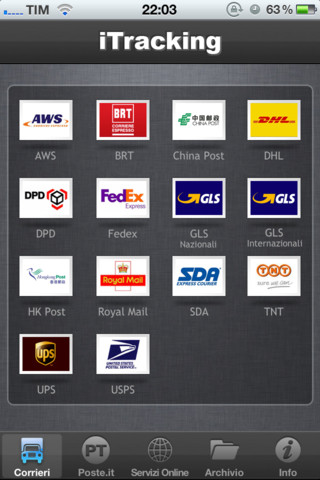
iTracking è un'applicazione che ci permette di conoscere in ogni istante lo stato delle nostre spedizioni effettuate con i maggiori corrieri e servizi postali del mondo. Oggi l'app arriva alla versione 5.4.1, di seguito le novità dell'aggiornamento.


iTracking è dotato di una comoda interfaccia utente ed è in grado di mostrarci lo stato di consegna della nostra spedizione semplicemente inserendo pochi e semplici dati. E' inoltre dotato di un archivio in cui è possibile salvare le proprie spedizioni, per una successiva e più rapida consultazione. 


Ecco i corrieri supportati:
• AWS
• BRT Bartolini
• China Post
• DHL
• DPD
• Fedex
• GLS
• Hong Kong Post
• Royal Mail
• SDA
• Swiss Post
• TNT
• UPS
• USPS
• eSpeedPost
• interparcel.com
• SpedireWeb.it

• Servizi Poste Italiane


Novità della nuova versione:

  • Nuovo servizio aggiunto nella sezione Corrieri: Swiss Post
  • Nuovo servizio aggiunto nella sezione Servizi Online: interparcel.com
  • Diversificate le icone nella sezione Poste.it in base alla tipologia di servizio
  • Rimosso il servizio nella sezione Corrieri: GLS Internazionali
iTracking è disponibile al prezzo di 1,59€ su App Store.
La versione Lite gratuita potete scaricarla cliccando qui.