Visualizzazione post con etichetta video-guida. Mostra tutti i post

sabato 30 giugno 2012

Upgrade Ram MacBook Pro, consigli e guida al montaggio

Penso che a molte persone, possessori di un MacBook, gli sia venuta l'idea di aumentare la RAM al proprio Mac, ma controllando sullo Store di Apple un upgrade della RAM (da 4 a 8 GB) costa 200€, una cifra a mio parere eccessiva quindi mi sono documentato con risultati piuttosto positivi.


In pratica mi sono messo alla ricerca di un modo più economico per effettuare l'upgrade, e ho trovato valide alternative per il mio MacBook Pro 15" che monta delle RAM DDR3 1333 MHz.
Altri produttori come Kingston, Crucial e BuyDifferent, producono gli stessi banchi di RAM a prezzi nettamente inferiori, allora mi sono chiesto perché quelle che offre Apple sono tanto costose? saranno più performanti?

I produttori citati in precendenza offrono gli stessi banchi di RAM e quindi compatibili con i nostri Mac, nel mio caso si trattava di memorie DDR3 a 1333 MHz PC3-10600 SODIMM 204-pin CL-9 del tutto identiche a quelle originali, ed ho optato per le Crucial e devo dire che sono molto soddisfatto dato i miglioramenti che ha apportato ad OS X Lion, tra questi ho notato un aumento della memoria dedicata alla Intel HD Graphics 3000 esattamente da 384 MB con 4 GB di RAM a 512 MB con 8 GB di RAM.

Crucial ad esempio con un tool scansiona il nostro sistema e ci mostra le RAM compatibili, 8 GB (2x4GB) costano 46€ una bella differenza rispetto ai 200€ di Apple, stesso discorso vale per le Kingston che non supera le 50€, mentre per quanto riguarda BuyDifferent il prezzo è leggermente superiore 8 GB (2x4GB) hanno un prezzo di 69€ ma offrono la garanzia a vita sul prodotto.
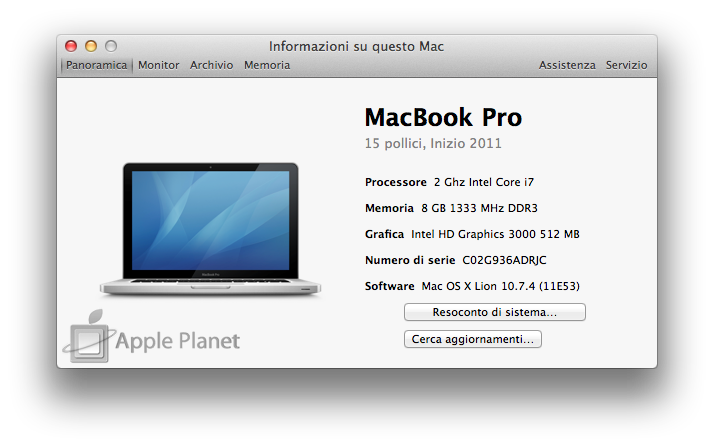
Quindi in sostanza ci sono molte soluzioni a prezzi convenienti per potenziare il nostro Mac, inoltre la sostituzione della RAM non invalida la garanzia ed è un'operazione molto semplice, vi lascio al nostro video tutorial:

SSD Samsung 830 su MacBook Pro, consigli e guida alla sostituzione del disco

Alla fine non ho resistito alla tentazione e mi sono convinto a fare il passaggio da un hard disk tradizionale ad un SSD, la mia scelta è caduta su un SSD Samsung serie 830 che mi è stato fortemente consigliato insieme al Crucial M4, anche perché OS X Lion è ottimizzato proprio per i dischi a stato solido.

Iniziamo con le specifiche tecniche, si tratta di un SSD Samsung serie 830 da 256 GB da 2.5" Sata 3 6.0 Gb/s con velocità di lettura e scrittura rispettivamente di 520 Mb/s e 400 Mb/s, per prestazioni 5 volte superiori di un hard disk tradizionale e un minor dispendio energetico, le unità sono in grado di supportare fino a 80.000 IOPS in lettura casuale e 36.000 in scrittura casuale, con supporto TRIM.

Il prezzo non è eccessivo infatti costa intorno ai 200€ mentre il Crucial M4 intorno ai 180€ contro i 400€ di quelli proposti da Apple nello stesso taglio di dimensioni.
L'SSD in questione è stato montato su un MacBook Pro 15" early 2011 con processore intel i7 Sandy Bridge @ 2.0 GHz, 8 GB di memoria RAM e chip grafico AMD Radeon HD 6490M e il supporto TRIM è abilitato.
La sostituzione del disco è un operazione molto semplice che non va ad invalidare la garanzia, sono sufficienti un cacciavite a croce piccolo e un cacciavite a stella, se non siete sicuri potete seguire la nostra video guida, buona visione.

domenica 4 marzo 2012

Se non trovo il mio gestore tra i provider di posta elettronica predefiniti, ecco come aggiungere un Account su Mail

In precedenza è stata pubblicata la video-guida per aggiungere una nuova casella di posta elettronica per poter leggere e inviare e-mail con un determinato indirizzo.
Però non ci sono tutti i provider del mondo, ad esempio Alice Mail, Tiscali e Virgilio sono solamente alcuni dei molti gestori e-mail che si possono trovare online.
Perciò, vediamo come impostare una e-mail di queste, che non compare tra le impostazioni predefinite.
Per comodità, utilizziamo una mail di Virgilio.
  1. Premete sull'App "Impostazioni"
  2. Scorrete il menù fino a selezionare la voce "Posta, contatti, calendari"
  3. Premete su "Aggiungi account..."
  4. Scorrete le voci del menù fino in fondo, e premete su "Altro"
  5. Premete sulla prima voce del menu Posta, "Aggiungi account Mail"
  6. La schermata è simile all'inserimento dei dati degli altri provider, inserite i valori richiesti
  7. Premete in alto a destra il pulsante "Avanti"
  8. L'iPhone/iPad/iPod cercherà e verificherà le impostazioni aggiunte da voi


A questo punto l'iPhone aggiunge la e-mail richiesta tra le verificate.
A questo punto analizziamo le informazioni descritte.
  1. Aprite "Impostazioni"
  2. Selezionate la voce "Posta, contatti, calendari"
  3. Premete il vostro account, nel mio caso "Virgilio"
Aperta questa voce, si trovano le informazioni generali POP: Nome, Indirizzo e Descrizione.
Poi si trovano i dati del Server posta in arrivo, di cui il nome Host, è quello che indica da quale server verrà scaricata la posta in entrata.
Per i dettagli sul Server della posta in uscita (cioè i messaggi inviati, che il server apposito filtrerà agli altri provider di posta elettronica) troviamo il SMTP, Simple Mail Transfer Protocol, sistema per inviare le e-mail tramite internet.


Infine, all'ultima voce, "Avanzate", si trovano tutte le impostazioni per la Posta in entrata dove troviamo:


  • usare SSL, protocollo per l'integrità dei dati e per la sicurezza delle informazioni inviate
  • scegliere quale Autenticazione utilizzare
  • eliminare o meno la posta in entrata dal Server
  • scegliere quale porta del Server usare
  • scegliere se usare il sistema S/MIME, che ha come funzione principale la cifratura dei dati e la sicurezza della privacy

Modificare queste impostazioni avanzate può essere pericoloso, perciò limitate le modifiche, e cambiate le preferenze solo se siete utenti esperti, che hanno una certa esperienza in questo settore.
Adesso scrivo quelli che sono le configurazioni degli "altri" principali provider di posta elettronica italiani e nei link trovate le guide alla completa configurazione:

Virgilio:
Server posta in arrivo
nome Host: in.virgilio.it
nome utente: scrivete l'indirizzo e-mail di Virgilio e la password relativa

Server posta in uscita
nome Host: out.virgilio.it
Nome utente: scrivete l'indirizzo e-mail di Virgilio e la password relativa

Tin:

Server posta in arrivo
nome Host: box.tin.it
nome utente: scrivete l'indirizzo e-mail di Tin e la password relativa

Server posta in uscita
nome Host: mail.tin.it
Nome utente: scrivete l'indirizzo e-mail di Tin e la password relativa

Alice:

Server posta in arrivo
nome Host: in.alice.it
nome utente: scrivete l'indirizzo e-mail di Alice e la password relativa

Server posta in uscita
nome Host: out.alice.it
Nome utente: scrivete l'indirizzo e-mail di Alice e la password relativa

Tiscali:
Server posta in arrivo
nome Host: pop.tiscali.it
nome utente: scrivete l'indirizzo e-mail di Tiscali e la password relativa

Server posta in uscita
nome Host: smtp.tiscali.it
Nome utente: scrivete l'indirizzo e-mail di Tiscali e la password relativa

Libero:
Server posta in arrivo
nome Host: imapmail.libero.it
nome utente: scrivete l'indirizzo e-mail di Libero e la password relativa

Server posta in uscita
nome Host: mail.libero.it
Nome utente: scrivete l'indirizzo e-mail di Libero e la password relativa


Questi sono i principali altri provider italiani, ma su richiesta tramite commento aggiungo anche i provider da voi richiesti.
Un ringraziamento speciale a TIM per fornire alcune delle configurazioni dei vari provider, e agli altri gestori di servizi internet per le guide per la impostazione dell'account mail.

Imparare a...: aggiungere un altro account e-mail per l'App Mail

Vi siete mai chiesti come fare ad aggiungere un nuovo indirizzo di posta elettronica per visualizzare sul vostro iDevice le e-mail in arrivo, e poterle gestire con pochi e facili gesti?


Seguendo questa guida riuscirete facilmente ad aggiungere quanti account e-mail preferite, tra i principali provider di e-mail come Yahoo, Gmail, Aol, Windows Hotmail ed altre.
  1. Premete sull'applicazione "Impostazioni"
  2. Scorrete il menù fino alla voce "Posta, contatti, calendari"
  3. Selezionate quella voce e in alto, premete su "Aggiungi account..."
  4. Nella schermata che trovate, scegliete il vostro provider mail, oppure selezionate  "Altro"
  5. Inserite nei campi a disposizione le vostre informazioni correte (Nome, Indirizzo, Password, etc...)
  6. Premete in alto a destra su "Avanti" ed il gioco è fatto
Così il vostro iPhone sincronizzerà la posta da voi scelta, alla quale per accedervi basta premere sull'App Mail.
Vi lascio anche una video guida, che mostra passo passo come aggiungere un nuovo indirizzo e-mail.