In questo articolo vi mostriamo come nascondere la Status Bar di iOS in Safari senza jailbreak.
Nascondere la Status Bar è molto utile in quanto durante la navigazione internet avremo più spazio per in contenuti.
Per applicare questa semplice modifica, che ricordiamo non necessita il jailbreak, basterà collegarsi dal proprio iPhone o iPod a questo indirizzo: http://rag3hack.no-ip.org/status.html e cliccare sul pulsante "No Safari Status".
Ecco un video realizzato da iDownloadBlog che mostra tutto il procedimento:
Per ripristinare la Status Bar basterà uscire dall'applicazione Safari e chiuderla dal Multitasking.
Visualizzazione post con etichetta Guide. Mostra tutti i post
domenica 28 ottobre 2012
martedì 23 ottobre 2012
Come nascondere un'applicazione nativa di iOS senza jailbreak [Video]
Le applicazioni native di iOS sono tutte molto utili, però a seconda dalle esigenze, ci sono persone che nemmeno le aprono alcune di queste app, come per esempio Edicola, Reminders o Borsa, Apple non permette di cancellarle, quindi l'unico modo era installare il jailbreak, ora però c'è un metodo ancora più semplice…
Per cancellare un'applicazione nativa, quindi quelle già pre-installate sul nostro iPhone, iPod touch o iPad, basterà andare da Safari Mobile a questo indirizzo: http://www.cydiahacks.com e cliccare sull'app che desideriamo eliminare dalla nostra Home.
A questo punto, comparirà un pop-up, cliccate su Installa e verrete rimandati alla Home, ora tenete premuto sull'applicazione da cancellare e cliccate sulla "X". L'applicazione scomparirà e per farla riapparire basterà un semplice riavvio del dispositivo.
Ecco un video che mostra tutto il procedimento da fare:
Per cancellare un'applicazione nativa, quindi quelle già pre-installate sul nostro iPhone, iPod touch o iPad, basterà andare da Safari Mobile a questo indirizzo: http://www.cydiahacks.com e cliccare sull'app che desideriamo eliminare dalla nostra Home.
A questo punto, comparirà un pop-up, cliccate su Installa e verrete rimandati alla Home, ora tenete premuto sull'applicazione da cancellare e cliccate sulla "X". L'applicazione scomparirà e per farla riapparire basterà un semplice riavvio del dispositivo.
Ecco un video che mostra tutto il procedimento da fare:
martedì 18 settembre 2012
iPhone4/4S, io ti vendo. Consigli utili per mettere in vendita il nostro smartphone
Ci stiamo riflettendo sù in molti, ne sono sicura, ci stiamo domandando: “quanto vale il mio prezioso iPhone 4/4S, ora che il 5 sta per essere lanciato?” Mai ci fu domanda più legittima. Perchè si sa che le mode cambiano in fretta, e se unitamente a questo ci mettiamo che le innovazioni tecnologiche (specialmente quelle apportate da Apple Inc.) sono in continua progressione, allora il dubbio sul nostro iPhone 4/4S viene da sè. Il nuovo iPhone ha già registrato più di due milioni di pre-ordini, la propaganda messa in circolo dalla casa della Mela ha fatto la sua parte: spietata, intelligente, misteriosa, accattivante. E ora tutti lo vogliono. Ma se chi lo vuole ha già un iPhone 4/4S, come si fa?
Bisogna trovare acquirenti. Ci sono, anche se sembra che davvero tuti abbiano uno smartphone oggi. Esistono. Bisogna cercarli, dunque, e proporre loro il nostro telefono nel migliore dei modi. Vediamo insieme qualche consiglio utile per vendere il proprio iPhone 4.
1. Back up dei dati
Connettere il proprio telefono ad iTunes e fare un back up, una bella pulizia generale. I dati salvati li sincronizzeremo in seguito sul nostro nuovo iPhone. E ovviamente dobbiamo rimuovere la lista di contatti presenti nella nostra rubrica, le applicazioni (per quanto utili siano, non è detto che il nostro acquirente le desideri avere), ed ogni informazione sensibile. Meglio cancellare le impostazioni a dovere: Impostazioni > Generali > Ripristina > Cancella contenuto e impostazioni
2. Pulire l’esterno del nostro iPhone
Non usare niente che possa rovinarlo, specialmente l’acqua. Si consiglia di pulirlo con un panno in microfriba
3. Fare una foto accattivante al nostro iPhone
L’apparenza conta. È importante che il nostro telefono si presenti nelle migliori condizioni dal momento della sua “messa in rete”. Fare foto di qualche dettaglio, per mostrare agli acquirenti il reale status dell’apparecchio. Se ancora si possiedono scatola ed accessori, fare foto anche di quelli, invoglierete l’acquirente a comprare il vostro iPhone, se potrà essere certo che potrà averlo con tutti i gadget originariamente inclusi.
4. Spiare la concorrenza
Date una occhiata a quanto vengono venduti gli iPhone dai vostri “concorrenti”, imparerete a capire così qual è la tendenza di mercato in questo settore.
5. Essere onesti
Mettete online una pubblicità onesta ed attendibile sul vostro iPhone: elencatene i difetti, i graffi, i piccoli incidenti occorsi e tutto ciò che non funziona a dovere. Sarete premiati per l’onestà ed eviterete rogne nel caso l’acquirente non si ritenga soddisfatto una volta ricevuto l’oggetto in vendita.
6. Aumentare le vostre possibilità.
Postate il vostro annuncio su più di un sito, questo aumenterà le vostre possibilità di trovare degli acquirenti e vi darà inoltre la possibilità di essere selettivi e più competitivi.
7. Fare in modo che il vostro annuncio si noti su eBay
La parola chiave è: le parole chiave. Quelle che le persone usano di più nel fare la ricerca. Quando mettete l’annuncio su eBay o altri siti, usate quelle nel titolo del vostro post e ne garantirete visibilità.
Solo pochissime ore ci separano dal nuovo iPhone, nell’attesa continueremo a chiederci se vogliamo o no vendere il nostro numero 4. Nel caso decidessimo di fare questo passo, assicuriamoci di seguire queste semplici regole.
Roberta Martucci Schiavi web writer freelance per twago, piattaforma per esperti online (web designer, copywriter, esperti marketing, traduttori specializzati e programmatori di applicazioni).
domenica 1 luglio 2012
Test SSD Samsung 830 su MacBook Pro
Nel precedente articolo in cui vi ho mostrato le specifiche tecniche dell'SSD Samsung 830 e la guida alla sostituzione del disco rigido è ora di vedere le reali prestazioni del disco montato su un MacBook Pro 15" early 2011.
Cominciamo con un pò di benchmark, grazie all'applicazione presente gratuitamente nel Mac App Store, blackmagic disk speed test, ho rilevato le reali velocità di scrittura e lettura dell'SSD e devo dire che vanno molto vicini alle specifiche tecniche descritte dal produttore Samsung, infatti come potete vedere nell'immagine la velocità di scrittura oscilla sui 395.4 Mb/s (400 Mb/s stimati dal produttore) e la velocità di lettura sui 472.1 Mb/s (520 Mb/s stimati dal produttore).
Inoltre il supporto TRIM è nativamente attivo, questo è possibile dal rilascio dell'aggiornamento di OS X Lion 10.7.3 che abilità il supporto TRIM a dischi di terze parti, ovvero non prodotti da Apple.
Un'altro aspetto molto importante da tenere in considerazione è il dispendio energetico dei dischi a stato solido e di conseguenza l'aumento della durata della batteria che arriva fino a 8-9 ore di autonomia con un uso normale.
Vi lascio al video test di questo formidabile SSD, buona visione.
Cominciamo con un pò di benchmark, grazie all'applicazione presente gratuitamente nel Mac App Store, blackmagic disk speed test, ho rilevato le reali velocità di scrittura e lettura dell'SSD e devo dire che vanno molto vicini alle specifiche tecniche descritte dal produttore Samsung, infatti come potete vedere nell'immagine la velocità di scrittura oscilla sui 395.4 Mb/s (400 Mb/s stimati dal produttore) e la velocità di lettura sui 472.1 Mb/s (520 Mb/s stimati dal produttore).
Inoltre il supporto TRIM è nativamente attivo, questo è possibile dal rilascio dell'aggiornamento di OS X Lion 10.7.3 che abilità il supporto TRIM a dischi di terze parti, ovvero non prodotti da Apple.
Un'altro aspetto molto importante da tenere in considerazione è il dispendio energetico dei dischi a stato solido e di conseguenza l'aumento della durata della batteria che arriva fino a 8-9 ore di autonomia con un uso normale.
Vi lascio al video test di questo formidabile SSD, buona visione.
Etichette:
aggiornamento,
apple,
benchmark,
Guide,
mac app store,
macbook,
macbook pro,
OS X Lion,
samsung,
SSD,
test
sabato 30 giugno 2012
Upgrade Ram MacBook Pro, consigli e guida al montaggio
Penso che a molte persone, possessori di un MacBook, gli sia venuta l'idea di aumentare la RAM al proprio Mac, ma controllando sullo Store di Apple un upgrade della RAM (da 4 a 8 GB) costa 200€, una cifra a mio parere eccessiva quindi mi sono documentato con risultati piuttosto positivi.
In pratica mi sono messo alla ricerca di un modo più economico per effettuare l'upgrade, e ho trovato valide alternative per il mio MacBook Pro 15" che monta delle RAM DDR3 1333 MHz.
Altri produttori come Kingston, Crucial e BuyDifferent, producono gli stessi banchi di RAM a prezzi nettamente inferiori, allora mi sono chiesto perché quelle che offre Apple sono tanto costose? saranno più performanti?
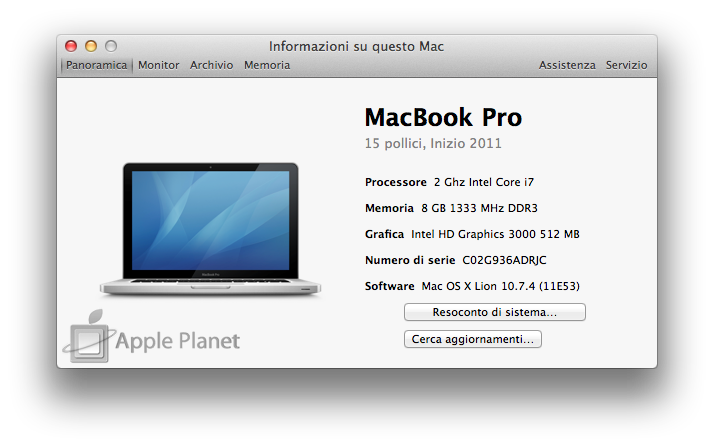
I produttori citati in precendenza offrono gli stessi banchi di RAM e quindi compatibili con i nostri Mac, nel mio caso si trattava di memorie DDR3 a 1333 MHz PC3-10600 SODIMM 204-pin CL-9 del tutto identiche a quelle originali, ed ho optato per le Crucial e devo dire che sono molto soddisfatto dato i miglioramenti che ha apportato ad OS X Lion, tra questi ho notato un aumento della memoria dedicata alla Intel HD Graphics 3000 esattamente da 384 MB con 4 GB di RAM a 512 MB con 8 GB di RAM.
Crucial ad esempio con un tool scansiona il nostro sistema e ci mostra le RAM compatibili, 8 GB (2x4GB) costano 46€ una bella differenza rispetto ai 200€ di Apple, stesso discorso vale per le Kingston che non supera le 50€, mentre per quanto riguarda BuyDifferent il prezzo è leggermente superiore 8 GB (2x4GB) hanno un prezzo di 69€ ma offrono la garanzia a vita sul prodotto.
Quindi in sostanza ci sono molte soluzioni a prezzi convenienti per potenziare il nostro Mac, inoltre la sostituzione della RAM non invalida la garanzia ed è un'operazione molto semplice, vi lascio al nostro video tutorial:
Etichette:
apple,
buydifferent,
crucial,
Guide,
kingston,
macbook,
macbook pro,
OS X Lion,
ram,
upgrade,
upgrade ram,
video-guida
SSD Samsung 830 su MacBook Pro, consigli e guida alla sostituzione del disco
Alla fine non ho resistito alla tentazione e mi sono convinto a fare il passaggio da un hard disk tradizionale ad un SSD, la mia scelta è caduta su un SSD Samsung serie 830 che mi è stato fortemente consigliato insieme al Crucial M4, anche perché OS X Lion è ottimizzato proprio per i dischi a stato solido.
Iniziamo con le specifiche tecniche, si tratta di un SSD Samsung serie 830 da 256 GB da 2.5" Sata 3 6.0 Gb/s con velocità di lettura e scrittura rispettivamente di 520 Mb/s e 400 Mb/s, per prestazioni 5 volte superiori di un hard disk tradizionale e un minor dispendio energetico, le unità sono in grado di supportare fino a 80.000 IOPS in lettura casuale e 36.000 in scrittura casuale, con supporto TRIM.
Il prezzo non è eccessivo infatti costa intorno ai 200€ mentre il Crucial M4 intorno ai 180€ contro i 400€ di quelli proposti da Apple nello stesso taglio di dimensioni.
L'SSD in questione è stato montato su un MacBook Pro 15" early 2011 con processore intel i7 Sandy Bridge @ 2.0 GHz, 8 GB di memoria RAM e chip grafico AMD Radeon HD 6490M e il supporto TRIM è abilitato.
Iniziamo con le specifiche tecniche, si tratta di un SSD Samsung serie 830 da 256 GB da 2.5" Sata 3 6.0 Gb/s con velocità di lettura e scrittura rispettivamente di 520 Mb/s e 400 Mb/s, per prestazioni 5 volte superiori di un hard disk tradizionale e un minor dispendio energetico, le unità sono in grado di supportare fino a 80.000 IOPS in lettura casuale e 36.000 in scrittura casuale, con supporto TRIM.
Il prezzo non è eccessivo infatti costa intorno ai 200€ mentre il Crucial M4 intorno ai 180€ contro i 400€ di quelli proposti da Apple nello stesso taglio di dimensioni.
L'SSD in questione è stato montato su un MacBook Pro 15" early 2011 con processore intel i7 Sandy Bridge @ 2.0 GHz, 8 GB di memoria RAM e chip grafico AMD Radeon HD 6490M e il supporto TRIM è abilitato.
La sostituzione del disco è un operazione molto semplice che non va ad invalidare la garanzia, sono sufficienti un cacciavite a croce piccolo e un cacciavite a stella, se non siete sicuri potete seguire la nostra video guida, buona visione.
Etichette:
apple,
crucial,
Guide,
macbook,
macbook pro,
OS X Lion,
samsung,
sostituzione hard disk,
SSD,
video-guida
domenica 24 giugno 2012
Abilitare le Mappe 3D negli iDevice più "vecchi" [Guida]
Con la presentazione di iOS 6, il team Apple ha rivelato una nuova funzione che apparirà su tutti i dispositivi, le famose Mappe realizzate da Apple, all'interno delle quali ci saranno diverse novità, tra cui la navigazione "Passo dopo passo" e anche la modalità 3D. Sfortunatamente, sui dispositivi iPhone 3GS e 4 iOS 6 aggiungerà soltanto le nuove mappe, senza però la possibilità di visualizzare la modalità 3D... Ovviamente gli hacker di Cydia hanno pensato bene di implementare anche per i più sfortunati la navigazione 3D sul proprio vecchio iPhone!
Seguendo la guida sottostante, sarete in grado di avere le mappe in 3D anche sul vostro iPhone 3GS, 4 e iPod Touch!
Come prima cosa, dovete avere installato iOS 6 originale nel vostro dispositivo.
Effettuate il jailbreak utilizzando la versione Tethered (in questo link trovate tutte le informazioni).
Installate Cydia e all'interno di essa scaricate iFile, un "Finder" per il vostro iDevice.
Tramite questo link, scaricate il pacchetto 3D Enabler dal vostro iDevice, che vi consentirà di abilitare la modalità 3D nell'applicazione Mappe.
Arrivati a questo punto, chiudete definitivamente la app Mappe, e riapritela, e dovreste visualizzare un'icona blu con scritto 3D sulla parte inferiore sinistra del vostro schermo.
Seguendo la guida sottostante, sarete in grado di avere le mappe in 3D anche sul vostro iPhone 3GS, 4 e iPod Touch!
Come prima cosa, dovete avere installato iOS 6 originale nel vostro dispositivo.
Effettuate il jailbreak utilizzando la versione Tethered (in questo link trovate tutte le informazioni).
Installate Cydia e all'interno di essa scaricate iFile, un "Finder" per il vostro iDevice.
Tramite questo link, scaricate il pacchetto 3D Enabler dal vostro iDevice, che vi consentirà di abilitare la modalità 3D nell'applicazione Mappe.
Arrivati a questo punto, chiudete definitivamente la app Mappe, e riapritela, e dovreste visualizzare un'icona blu con scritto 3D sulla parte inferiore sinistra del vostro schermo.
Etichette:
3D,
3D enabler,
3GS,
apple,
Cydia,
guida,
Guide,
ifile,
iOS 6,
ios 6 beta,
iPhone 4,
ipod touch 4g,
Jailbreak,
mappe,
mappe 3D
venerdì 25 maggio 2012
Guida per il Jailbreak Untethered degli iDevices con iOS 5.1.1
Come avrete già letto, Pod2g ha rilasciato insieme ad un gruppo di hacker il tanto desiderato tool per il jaibreak untethered dell'iOS 5.1.1: Absinthe 2.0.
Qui sotto troverete la guida passo dopo passo per chi vuole effettuare il jailbreak sul proprio dispositivo.
Il jailbreak è disponibile per:
Qui sotto troverete la guida passo dopo passo per chi vuole effettuare il jailbreak sul proprio dispositivo.
Il jailbreak è disponibile per:
- tutti i modelli di iPad (eccetto la versione 2,4)
- iPhone 3GS, 4, 4S
- iPod 3G e 4G
Se non l'avete ancora fatto, aggiornate il vostro dispositivo alla versione iOS 5.1.1.
Poi effettuate un backup del proprio iPhone/iPod/iPad da iTunes: collegate tramite USB il dispositivo e sulla sinistra con il pulsante destro sull'icona del proprio iDevice premere sulla voce "Backup".
Poi, per rendere ancora più veloce il processo del jailbreak, è consigliato entrare nelle impostazioni del proprio dispositivo, premere sulla voce Generali, selezionare la voce Ripristina e tra le scelte disponibili premere su "Cancella contenuto e impostazioni".
Dopo questo, aprite Absinthe 2.0 (disponibile al download qui), controllando prima di aver connesso tramite il cavo USB il proprio dispositivo al computer.
A questo punto premete su Jailbreak e attendete fino alla fine del processo, senza disconnettere l'iDevice.
Una volta completata la procedura nel modo corretto, potrete ripristinare il dispositivo dal Backup sempre cliccando con il tasto destro sul nome del vostro iDevice e scegliere l'ultimo backup effettuato, e ritroverete tutti i vostri documenti digitali, le vostre foto, applicazioni e contatti come prima del jailbreak.
Buon Jailbreak!
Etichette:
2.0,
24 Settembre,
5.1.1,
absinthe,
backup,
chronic dev team,
guida,
Guide,
ios 5.1.1,
Jailbreak,
passi,
passo dopo passo,
pod2g
lunedì 7 maggio 2012
GUIDA: effettuare il jailbreak tethered di iOS 5.1.1
MuscleNerd ha appena comunicato che con l'ultima versione di RedSn0w è già possibile effettuare il jailbreak tethered di iOS 5.1.1.
Ricordo che questo jailbreak è di tipo tethered, quindi ad ogni riavvio del dispositivo sarà necessario eseguire lo sblocco tramite computer.
Occorrente:
Ricordo che questo jailbreak è di tipo tethered, quindi ad ogni riavvio del dispositivo sarà necessario eseguire lo sblocco tramite computer.
Occorrente:
- iTunes aggiornato all'ultima versione
- iPhone 3GS o 4 aggiornato ad iOS 5.1.1 (iPhone 4S non è ancora supportato)
- Firmware IPSW 5.1.1 per il proprio iDevice scaricato sul computer (iPhone: 4 - 3GS)
- Ultima versione di RedSn0w (DOWNLOAD: Windows - Mac)
Passaggi da seguire:
- Collegare il proprio dispositivo al computer ed eseguire un backup con iTunes
- Lanciare RedSn0w e cliccare su "Jailbreak" quindi "Install Cydia"
- Cliccare su "Select IPSW" e selezionare il file .ipsw scaricato precedentemente
- Infine cliccare su "Jailbreak" per poi impostare il dispositivo in DFU seguendo gli steps indicati
- A questo punto inizierà automaticamente la procedura di sblocco
Ora quando bisognerà riavviare l'iPhone sarà necessario lanciare RedSn0w e cliccare su "Extras" poi "Just Boot".
mercoledì 2 maggio 2012
Come chiudere i banner delle notifiche quando appaiono sul display
Con iOS 5 il sistema di notifiche è stato completamente rinnovato e migliorato, sicuramente è più semplice da gestire e meno invasivo, ma a qualcuno possono dare comunque fastidio i banner che appaiono in cima al display quando arriva una notifica nonostante essa rimanga visibile per pochi secondi, per questo ora andremo a vedere come poter chiudere immediatamente un avviso.
Esistono due modi per chiudere i banner appena compaiono, ed entrambi fanno uso delle gestures tanto amate da Apple.
Primo metodo:
premere la notifica e, senza lasciare, trascinarla verso il basse e poi verso l'alto, come se volessimo aprire il centro notifiche.
Secondo metodo:
effettuare uno swipe da destra verso sinistra sul banner stando attenti di non cliccarci sopra.
Esistono due modi per chiudere i banner appena compaiono, ed entrambi fanno uso delle gestures tanto amate da Apple.
Primo metodo:
premere la notifica e, senza lasciare, trascinarla verso il basse e poi verso l'alto, come se volessimo aprire il centro notifiche.
Secondo metodo:
effettuare uno swipe da destra verso sinistra sul banner stando attenti di non cliccarci sopra.
[VIA]
Etichette:
banner,
Guide,
iphone,
notifiche push,
TIPS and TRICKS
martedì 27 marzo 2012
Migliorare la durata della batteria dell'iPhone o dell'iPad? Seguite questi piccoli consigli!
La batteria è sempre un tasto dolente per gli utenti iPhone e iPad, è sempre necessario ricaricare ogni dispositivo quasi giornalmente se l'utilizzo è stato intenso durante la giornata ma, se seguite questi consigli e trucchetti, forse risparmierete abbastanza energia da non dover ricaricare il vostro iPhone o il vostro iPad quotidianamente!
Il primo dei consigli di Apple-Planet è quello di diminuire la luminosità del proprio display: tenerlo a meno di 1/3 della barra aumenterebbe in modo considerevole le prestazioni del proprio dispositivo, ma all'occorrenza e in base alla luce presente nel luogo dove vi trovate potete modificare la luminosità entrando nelle Impostazioni.
Disabilitare le localizzazioni delle App può migliorare ulteriormente la performance della batteria poiché se il telefono è sempre collegato ad Internet ed anche al GPS la batteria si consumerà più velocemente perché il telefono avrà più compiti da svolgere (trovare la localizzazione esatta, aggiornare i dati, inviare le informazioni richieste in base al luogo e alle esigenze di ogni App).
Per togliere la localizzazione basta premere su Impostazioni e la quinta voce è Localizzazione, basta disattivarla e i miglioramenti saranno visibilmente migliori!
Disattivare i servizi offerti dalla Localizzazione è lo step successivo: è possibile trovare una serie di funzioni attive sul proprio dispositivo (come Calibrazione bussola, iAd di posizione, Imposto fuso orario ed altre). Disattivandole, il telefono continuerà a funzionare normalmente, semplicemente non si adopererà di calibrare la bussola, o segnalare il traffico sulla mappa o impostare il fuso orario corrente.
Un'altro avviso per aumentare la durata della propria batteria è spegnere il Wi-Fi quando non è necessario, e anche il Bluetooth.
Tra le funzioni che letteralmente "mangiano" la batteria c'è lo scaricamento automatico della posta elettronica: in questo modo l'iDevice andrà a ricercare le nuove e-mail in automatico dalla rete per fornirvi i nuovi dati anche quando non vi serve, perciò premendo da Impostazioni su Posta, contatti, calendari e poi sulla voce Scarica nuovi dati, vi basterà scegliere Scarica "Manualmente" per evitare di perdere preziose ore di batteria!
Un altro tasto dolente che affligge i possessori di un iPhone o di un iPad sono le notifiche Push: queste appaiono costantemente sulla barra superiore dello schermo, andando a pescare sempre nuove informazioni per l'utente, ma per ottenerle ha bisogno di collegarsi ad internet, effettuare ricerche e farsi spedire l'informazione cercata sul proprio iPhone o iPad.
Non sempre abbiamo bisogno di notifiche per applicazioni che utilizziamo saltuariamente, perché non disattivarle?
Eliminate anche tutte le App già aperte in precedenza con un doppio click sul tasto Home, e quando vi appaiono in basso sul display le App tremolanti, premendo sul bollino rosso svuoterete la memoria del dispositivo, così l'App chiusa non potrà più scaricare altra batteria, o cercare altri dati in Internet.
Se la vibrazione non è di vitale importanza, perché non levarla completamente?
Dal menù impostazioni, premendo su Suoni basterà spostare il bottone Vibrazione e il gioco è fatto: così il vostro telefono guadagnerà ancora più batteria, poiché la vibrazione richiede molta energia, soprattutto se ricevete molte notifiche o messaggi.
Anche la questione Siri può sollevare un "modesto" carico dalla batteria: se disattivate Siri il vostro telefono non dovrà più accedere ai Server Apple per ricondurvi alle informazioni da voi richieste, e voi non potrete più sfruttare i suoi servizi.
Se usate Siri levate il tick da "Alza per parlare" mentre in caso contrario togliete la levetta direttamente da Siri.
Per concludere, alla fine di una lunga giornata, quando andate a dormire, se non avete necessità di ricevere telefonate o messaggi, spegnete la rete cellulare attivando la Modalità Aereo, sempre nel menù Impostazioni alla prima voce, e sarete "sconnessi" dal mondo, però è sempre possibile ritornare in linea, oppure utilizzare la rete Wi-Fi liberamente.
Con questi semplici accorgimenti la durata della vostra batteria dovrebbe migliorare sensibilmente!
Per chi conoscesse ulteriori trucchi può commentare questa pagina.
Etichette:
avvisi,
batteria,
Batteria iPad 3,
carica batteria,
consigli,
durata,
Guide,
iPad,
iphone,
ricarica,
tempo,
TIPS and TRICKS
venerdì 16 marzo 2012
Guida: installare Cydia 1.1.5 senza rieffettuare il jailbreak
Jay Freeman (meglio conosciuto come Saurik), cioè creatore di Cyida ha rilasciato la nuova versione di Cydia, in questo articolo vi spiegheremo come installare l'update senza rieffettuare il jailbreak.
Requisiti:
Requisiti:
- iPhone, iPod o iPad jailbroken
- iFile installato sul dispositivo
Guida:
- Chiudete Cydia dal Multitasking, collegatevi a questo articolo da Safari Mobile e cliccate sul seguente link che contiene la nuova versione di Cydia
- Nella nuova pagina cliccate su "Download"
- Dopo aver scaricato il file vi si aprirà una schermata nella quale dovrete cliccare sul pulsante "Apri con iFile"
- Una volta aperto iFile selezionate "Installazione"
- Dopo l'istallazione eliminate il file Cydia1.1.5.deb e riavviate il dispositivo per completare l'operazione.
Se riscontrate dei problemi non esitate a contattarci.
Etichette:
aggiornamento,
cydia 1.1.5,
Guide,
installare cydia,
iphone,
Jailbreak
martedì 6 marzo 2012
Ecco le gestures nascoste nell'applicazione Calcolatrice su iPhone
Sapevate che l'app nativa Calcolatrice nasconde alcune gestures per cancellare velocemente una cifra? Molto probabilmente no, neanche io lo sapevo fino ad ora.
Può capitare che durante la digitazione di un numero si possa toccare un pulsante accidentalmente, per questo Apple ha inserito nell'app Calcolatrice una funzione che permette di cancellare l'ultima cifra digitata con uno swipe verso destra o sinistra, in questo modo eviteremo di dover premere il tasto "c" e scrivere l'intero numero per la seconda volta.
[VIA]
Etichette:
calcolatrice,
cancellare,
gestures,
Guide,
iphone
domenica 4 marzo 2012
Se non trovo il mio gestore tra i provider di posta elettronica predefiniti, ecco come aggiungere un Account su Mail
In precedenza è stata pubblicata la video-guida per aggiungere una nuova casella di posta elettronica per poter leggere e inviare e-mail con un determinato indirizzo.
Però non ci sono tutti i provider del mondo, ad esempio Alice Mail, Tiscali e Virgilio sono solamente alcuni dei molti gestori e-mail che si possono trovare online.
Perciò, vediamo come impostare una e-mail di queste, che non compare tra le impostazioni predefinite.
Per comodità, utilizziamo una mail di Virgilio.
A questo punto l'iPhone aggiunge la e-mail richiesta tra le verificate.
Però non ci sono tutti i provider del mondo, ad esempio Alice Mail, Tiscali e Virgilio sono solamente alcuni dei molti gestori e-mail che si possono trovare online.
Perciò, vediamo come impostare una e-mail di queste, che non compare tra le impostazioni predefinite.
Per comodità, utilizziamo una mail di Virgilio.
- Premete sull'App "Impostazioni"
- Scorrete il menù fino a selezionare la voce "Posta, contatti, calendari"
- Premete su "Aggiungi account..."
- Scorrete le voci del menù fino in fondo, e premete su "Altro"
- Premete sulla prima voce del menu Posta, "Aggiungi account Mail"
- La schermata è simile all'inserimento dei dati degli altri provider, inserite i valori richiesti
- Premete in alto a destra il pulsante "Avanti"
- L'iPhone/iPad/iPod cercherà e verificherà le impostazioni aggiunte da voi
A questo punto l'iPhone aggiunge la e-mail richiesta tra le verificate.
A questo punto analizziamo le informazioni descritte.
- Aprite "Impostazioni"
- Selezionate la voce "Posta, contatti, calendari"
- Premete il vostro account, nel mio caso "Virgilio"
Aperta questa voce, si trovano le informazioni generali POP: Nome, Indirizzo e Descrizione.
Poi si trovano i dati del Server posta in arrivo, di cui il nome Host, è quello che indica da quale server verrà scaricata la posta in entrata.
Per i dettagli sul Server della posta in uscita (cioè i messaggi inviati, che il server apposito filtrerà agli altri provider di posta elettronica) troviamo il SMTP, Simple Mail Transfer Protocol, sistema per inviare le e-mail tramite internet.
Infine, all'ultima voce, "Avanzate", si trovano tutte le impostazioni per la Posta in entrata dove troviamo:
- usare SSL, protocollo per l'integrità dei dati e per la sicurezza delle informazioni inviate
- scegliere quale Autenticazione utilizzare
- eliminare o meno la posta in entrata dal Server
- scegliere quale porta del Server usare
- scegliere se usare il sistema S/MIME, che ha come funzione principale la cifratura dei dati e la sicurezza della privacy
Modificare queste impostazioni avanzate può essere pericoloso, perciò limitate le modifiche, e cambiate le preferenze solo se siete utenti esperti, che hanno una certa esperienza in questo settore.
Adesso scrivo quelli che sono le configurazioni degli "altri" principali provider di posta elettronica italiani e nei link trovate le guide alla completa configurazione:
Virgilio:
Server posta in arrivo
nome Host: in.virgilio.it
nome utente: scrivete l'indirizzo e-mail di Virgilio e la password relativa
Server posta in uscita
nome Host: out.virgilio.it
Nome utente: scrivete l'indirizzo e-mail di Virgilio e la password relativa
Tin:
Server posta in arrivo
nome Host: box.tin.it
nome utente: scrivete l'indirizzo e-mail di Tin e la password relativa
Server posta in uscita
nome Host: mail.tin.it
Nome utente: scrivete l'indirizzo e-mail di Tin e la password relativa
Alice:
Server posta in arrivo
nome Host: in.alice.it
nome utente: scrivete l'indirizzo e-mail di Alice e la password relativa
Server posta in uscita
nome Host: out.alice.it
Nome utente: scrivete l'indirizzo e-mail di Alice e la password relativa
Tiscali:
Server posta in arrivo
nome Host: pop.tiscali.it
nome utente: scrivete l'indirizzo e-mail di Tiscali e la password relativa
Server posta in uscita
nome Host: smtp.tiscali.it
Nome utente: scrivete l'indirizzo e-mail di Tiscali e la password relativa
Libero:
Server posta in arrivo
nome Host: imapmail.libero.it
nome utente: scrivete l'indirizzo e-mail di Libero e la password relativa
Server posta in uscita
nome Host: mail.libero.it
Nome utente: scrivete l'indirizzo e-mail di Libero e la password relativa
Questi sono i principali altri provider italiani, ma su richiesta tramite commento aggiungo anche i provider da voi richiesti.
Un ringraziamento speciale a TIM per fornire alcune delle configurazioni dei vari provider, e agli altri gestori di servizi internet per le guide per la impostazione dell'account mail.
Etichette:
apple,
avanzate,
e-mail,
Guide,
impostazioni,
iphone,
mail,
posta,
server,
video,
video-guida
venerdì 24 febbraio 2012
Come modificare le notifiche dei Messaggi
A volte la notifica di un messaggio ripetuta più volte può essere utile però, se ti disturba il fatto che il tuo iDevice dopo la prima notifica di un messaggio, continui a segnalare la presenza di un messaggio da leggere, con questa rapida guida potrete impostare il numero di notifiche per i messaggi.
Come primo passo, apri le impostazioni del tuo iDevice e successivamente premi la voce Notifiche.
Adesso scorri il menù fino alla voce Messaggi, e poi all'interno di questa sezione, in fondo alla pagina si legge l'opzione "Ripeti Avviso". Premendo sull'opzione, si aprirà una schermata con diverse possibilità di scelta.
In base alle tue necessità puoi modificare il numero di notifiche, mentre se non vuoi ripetere alcuna notifica basta selezionare "Mai" e così avrete modificato le impostazioni delle notifiche.
Lascio la video-guida che mostra i passaggi da compiere per modificare tutte le impostazioni.
giovedì 16 febbraio 2012
GUIDA: come procedere alla chiusura forzata di un'applicazione quando si blocca
Nonostante iOS è un sistema operativo stabile e veloce, alcune volte può capitare che qualche applicazione di terze parti faccia bloccare il dispositivo, per questo motivo vi spiego come chiudere in maniera forzata un'app che si è bloccata.
Nel Mac quando si blocca un'applicazione basta andare nel menu Apple (), selezionare Uscita forzata e il computer torna a funzionare normalmente, con l'iPhone, iPod o iPad, invece, dobbiamo utilizzare i tasti esterni.
Ecco i passaggi da seguire quando si blocca un'applicazione e non riusciamo più a tornare alla Home:
Nel Mac quando si blocca un'applicazione basta andare nel menu Apple (), selezionare Uscita forzata e il computer torna a funzionare normalmente, con l'iPhone, iPod o iPad, invece, dobbiamo utilizzare i tasti esterni.
Ecco i passaggi da seguire quando si blocca un'applicazione e non riusciamo più a tornare alla Home:
- tenere premuto per qualche secondo il tasto Power fino a quando non appare la slide rossa per spegnere il dispositivo
- a questo punto lasciare il tasto Power e premere per qualche secondo il tasto Home fino a quando l'app non si chiude
Se tutto è andato a buon fine, dopo questi due semplici passaggi dovreste essere nella schermata principale.
[VIA]
lunedì 6 febbraio 2012
GUIDA: come installare iOS 5 sui dispositivi non supportati
Come sappiamo iOS 5 è compatibile solo alcuni dispositivi Apple, infatti l'iPod touch 2G/3G o iPhone 2G/3G non sono supportati, per questo motivo il team di WhitedOOr ha rilasciato un firmware apposito per questi quattro iDevice che permette di installare l'ultimo software di casa Apple.
Dispositivi compatibili:
- iPod touch 2G
- iPod touch 3G
- iPhone 2G
- iPhone 3G
Procedimento per installare iOS 5:
- Scaricate da questa pagina il firmware per il proprio dispositivo e salvatelo sulla Scrivania del Mac o Desktop di Windows
- Una volta terminato il download decomprimete il pacchetto
- Collegate il vostro dispositivo al Mac o PC
- Su iTunes cliccate sul vostro iPod touch o iPhone e recatevi nella pagina "Sommario"
- Ora premete ALT (Mac) o SHIFT (Windows) e cliccate su "Ripristina"
- A questo punto selezionate il file scaricato prima da WhitedOOr
Dopo circa 15 minuti il vostro iPod touch o iPhone sarà di nuovo pronto con iOS 5 installato.
Iscriviti a:
Post (Atom)